 Киберредакция
Что такое локальная сеть (LAN) и зачем она нужна
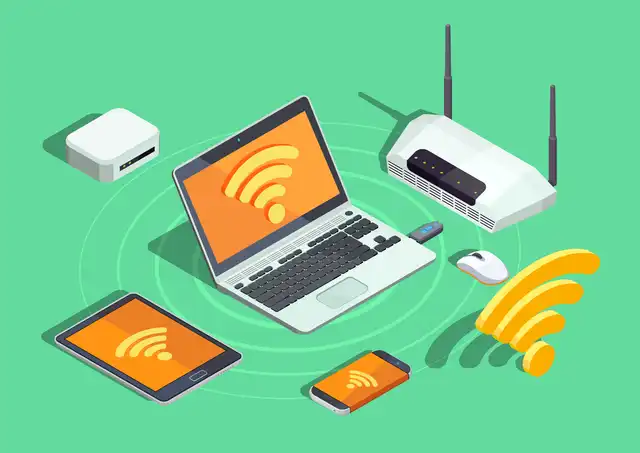
Локальная сеть или LAN (Local Area Network) –– это группа устройств, которые работают вместе благодаря специальному оборудованию. В сеть могут входить компьютеры, принтеры, смартфоны и умные телевизоры.
При помощи LAN работает «умный дом»: телефоны, кондиционеры, «умные» лампочки и «умные» колонки. Это удобно: можно передавать фотографии с телефона на компьютер без проводов или настраивать голосовое управление устройствами через колонку. Сеть при этом закрытая, посторонние не имеют к ней доступ.
Для чего нужна локальная сеть (LAN)
· Обмен файлами: участники сети могут напрямую передавать файлы друг другу.
· Удаленное управление принтерами, сканерами и другими устройствами, подключенными к сети.
· Общий доступ в Интернет: все устройства в сети могут одновременно пользоваться интернет-соединением.
· Сетевые игры и другие приложения: подходит для совместных игр или других задач, требующих взаимодействия между несколькими компьютерами.
Что нужно для создания локальной сети
· Устройства — сами компьютеры, принтеры и другие гаджеты, которые вы хотите подключить.
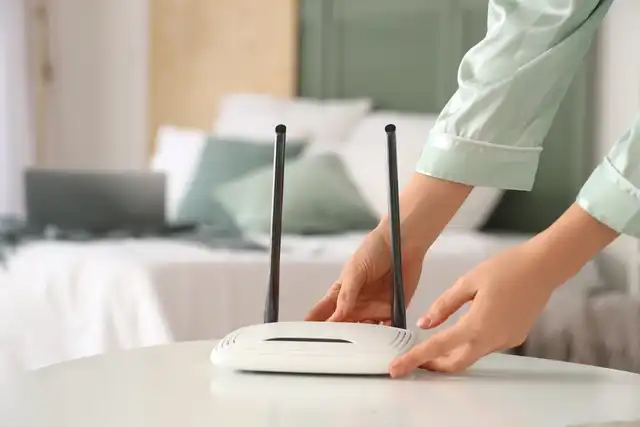
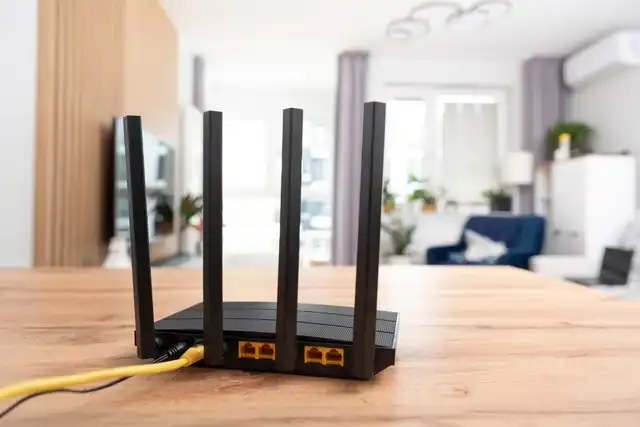
· Wi-Fi-роутер (маршрутизатор) — лучший вариант для создания домашней сети, так как есть практически в каждом доме.
· Сетевые кабели (витая пара): современные сетевые карты автоматически настраиваются при подключении, поэтому можно использовать обычные кабели.
· Коммутаторы или концентраторы объединяют несколько устройств в одну сеть, выступая в роли центрального узла. Они не обязательны, но могут пригодиться для расширения сети. Дома их часто заменяют Wi-Fi роутеры.
Подключение к сети
· Проводное: соедините все компьютеры с роутером или коммутатором с помощью кабелей.
· Беспроводное (Wi-Fi): убедитесь, что ваши устройства поддерживают Wi-Fi и подключите все устройства к одному Wi-Fi-маршрутизатору.
Настройка обнаружения устройств
Все компьютеры должны быть в одной рабочей группе. В Windows 10 это настраивается через «Панель управления», далее «Система и безопасность», «Система», «Дополнительные параметры системы» и «Свойства системы». Укажите название рабочей группы для всех ПК.
Сетевой профиль (Wi-Fi): в настройках сети найдите «Параметры Сети и Интернет», «Состояние», «Изменить свойства подключения» и выберите профиль «Частные».
Общий доступ: в «Центре управления сетями и общим доступом» нажмите «Изменить дополнительные параметры общего доступа», включите сетевое обнаружение и доступ к файлам/принтерам. А затем отключите защиту паролем для упрощения доступа.
Теперь можно настроить общий доступ к файлам.
Настройка локальной сети
Для успешной работы локальной сети нужно выполнить несколько настроек. Убедитесь, что на вашем компьютере разрешен общий доступ к файлам и отключена защита паролем.
Настройка сетевого обнаружения и общего доступа: убедитесь, что каждый компьютер в вашей сети имеет уникальный IP-адрес. Обычно это происходит автоматически, но при возникновении проблем с сетью может потребоваться ручная настройка.
Как проверить IP
1. Откройте «Центр управления сетями и общим доступом».
2. Выберите «Изменение параметров адаптера».
3. Щелкните правой кнопкой мыши по вашему сетевому подключению и выберите «Свойства».
4. Найдите «Протокол Интернета версии 4 (TCP/IPv4)» и откройте его свойства.
5. В поле «IP-адрес» вы увидите текущий адрес.
6. Для корректной работы сети, IP-адреса компьютеров должны отличаться. Например, для первого компьютера можно установить 192.168.0.100, для второго 192.168.0.101, для третьего 192.168.0.102 и далее. Изменяйте последнюю цифру для каждого нового устройства.
Доступ к сетевым ресурсам
После настройки IP-адресов перейдите в раздел «Сеть» в Windows.
· Включение сетевого обнаружения: если устройства не отображаются, нужно включить сетевое обнаружение, это и предложит компьютер.
· Брандмауэр (фильтрует и контролирует передачу данных между сетями, устанавливает правила для защиты от несанкционированного доступа): имейте в виду, что он может блокировать сетевую активность. Если возникают проблемы, проверьте его настройки.
Предоставление доступа к папкам и файлам
Теперь настройте, какие именно папки и файлы будут доступны другим пользователям сети.
Как открыть доступ к папке
1. Щелкните правой кнопкой мыши по нужной папке и выберите «Свойства».
2. Перейдите на вкладку «Доступ».
3. Нажмите «Общий доступ» и настройте разрешения.
4. Определите уровень доступа: «Чтение» (только просмотр) или «Чтение и запись» (возможность изменять файлы).
Дополнительные настройки безопасности
5. На вкладке «Безопасность» в свойствах папки нажмите «Изменить», затем «Добавить».
6. Выберите группу «Все» и примените изменения. Убедитесь, что группа «Все» присутствует в списке разрешений.
· Общий доступ к диску: чтобы предоставить доступ ко всему локальному диску, откройте его свойства, выберите «Расширенная настройка» и поставьте галочку напротив «Открыть общий доступ».
· Проверка общих ресурсов: можете проверить, какие папки доступны в сети, введя команду \\localhost в адресной строке проводника.
· Доступ к общим файлам: чтобы просмотреть файлы из общих папок, найдите раздел «Сеть» в проводнике и откройте папку нужного компьютера.
Подключение принтера к локальной сети
Общий доступ к принтеру
1. В разделе «Устройства и принтеры» выберите нужный принтер.
2. Щелкните правой кнопкой мыши и откройте «Свойства принтера».
3. На вкладке «Доступ» поставьте галочку «Общий доступ».
4. Успешно подключенный к сети принтер будет отображаться соответствующей иконкой.
5. Отключение общего доступа:
Если нужно закрыть доступ к папке, в свойствах папки найдите пункт «Сделать недоступными».
Локальная сеть — удобный способ объединить устройства для совместной работы, обмена файлами и управления техникой в доме или офисе.